

Par Équipe de Cocoriko le 2026-02-04 15:40:35
Les images de bannière permettent de personnaliser votre plateforme, vos consultations et vos pages de projet. Elles donnent une identité visuelle à vos consultations et facilitent la participation de votre communauté.
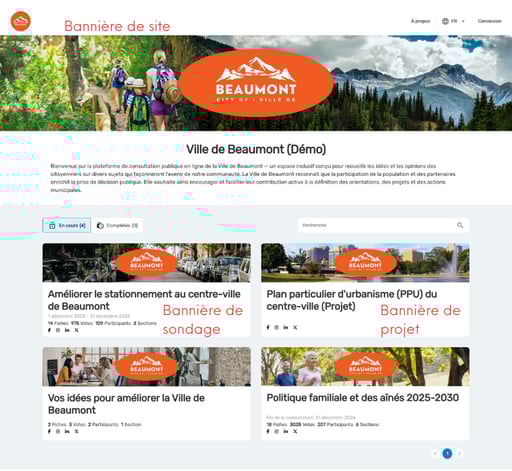
La bannière de sondage se retrouve sur la page du sondage, lorsque le participant choisi de répondre. Les bannières de section peuvent être personnalisées au besoin.
.png?width=1920&height=1080&name=Banni%C3%A8re%20de%20site%20(Presentation).png)
%20(1).png?width=1920&height=1080&name=Banni%C3%A8re%20de%20site%20(Presentation)%20(1).png)
Voici comment ajouter des bannières:
Pour ajouter une bannière de site
Cliquez sur "Paramètres"
Cliquez sur "IMAGES"
Cliquez sur l'icone d'appareil photo.
Cliquez ici
Choisir votre image et recadrer
Cliquez sur "ENREGISTRER"
Pour ajouter une bannière de consultation
Cliquez sur "Liste de Consultations"
Cliquez sur votre consultation
Cliquez sur "IMAGES"
Cliquez sur l'icone d'appareil photo et répétez les étapes ci-haut
Pour ajouter une bannière de section (au besoin)
Cliquez sur "SECTIONS"
Cliquez sur la section sur laquelle vous souhaitez ajouter une bannière
Cliquez sur l'icone d'appareil photo et répétez les mêmes étapes
Pour ajouter une bannière sur votre projet
Cliquez sur "Liste de Projets"
Cliquez sur votre projet
Cliquez sur "IMAGES"
Cliquez sur l'icone de l'appareil photo et répétez les étapes.
Pour utiliser une photo comme bannière
À n'importe quel endroit, vous pouvez aussi ajouter une image qui n'a pas été redimensionnée au préalable. Par exemple, pour une consultation, cliquez sur "Liste de Consultations"
Choisir votre consultation
Cliquez sur "IMAGES"
Cliquez sur l'icone d'appareil photo
Cliquez ici
Choisir votre photo qui apparaîtra en entier dans la zone.
Déplacez l'encadré de la bannière pour choisir la portion de l'image qui deviendra votre bannière.
Cliquez sur "ENREGISTRER"

Page d’accueil de votre plateforme
La page d’accueil de votre plateforme est la porte d’entrée …

Ajouter un mur à idées en tant que section d'une consultation
Cliquez sur "Liste de Consultations"

Ajouter et gérer le module Questions-Réponses
Le module Foire aux questions (FAQ) vous permet d'ajouter le …